

# 开发拓展篇 1:扩充你的开发工具
在项目开发中,工具的使用起到了至关重要的作用,正所谓工欲善其事,必先利其器,掌握一些实用的开发工具能够使我们的开发效率事半功倍。
那么我们应该掌握哪些开发工具的使用方法呢?其实一路走来,我们已经介绍的开发工具包括了 npm、yarn、webpack 以及一些集成在项目中的工具包,这些工具一定程度上都大大简化了我们的开发流程,起到了项目助推剂的作用。因此在开发工具的学习上我们应该抱着宜多不宜少的心态,积极主动的扩充自己的工具库。
# 巧用 Chrome 插件
首先,既然说到工具,那我们不得不介绍下占据浏览器市场份额霸主地位的 Chrome 了。相信每一个从事前端开发的同学都对其寄存着一种亲切感,因为只要是参与 web 项目的开发就基本上离不开它的关照,比如它提供的调试控制台以及数以万计的插件等。
而作为一名前端开发人员,我想你的 Chrome 浏览器地址栏右侧肯定排列着几款你钟爱的插件,使用的插件数量越多说明了你掌握的 Chrome 技能越多,同时一定程度上也凸显了你的开发能力。
那么接下来我们不妨来认识一下几款实用的 Chrome 插件:
# Vue.js devtools
首先介绍的肯定是 Vue.js devtools,它是 Vue 官方发布的一款调试 Vue 项目的插件,支持数据模拟与调试。相信从事过 Vue 项目开发的同学都已经把它收入在自己的工具库中了,它的界面如下:
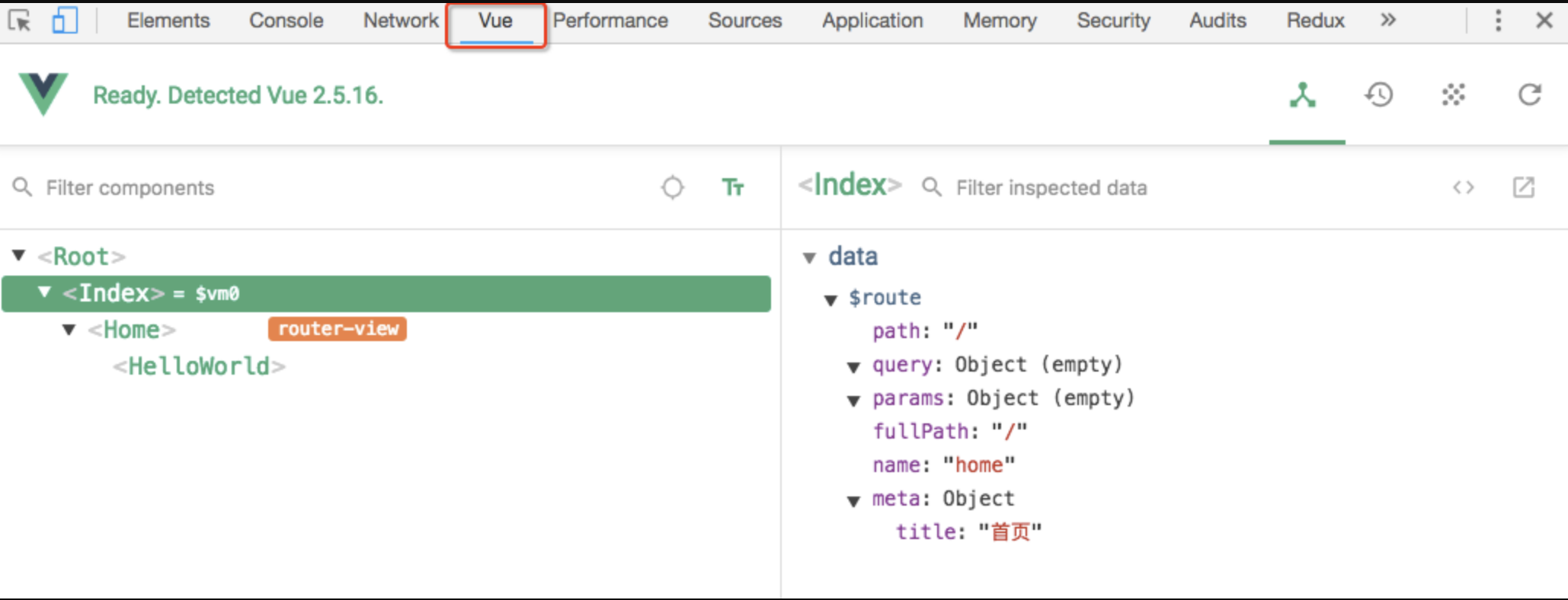
成功安装它之后,在 Vue 项目的页面中我们可以打开 Chrome 控制台选择 Vue 的 tab 进行页面调试。
# Vue Performance Devtool
在《Vue API 盲点解析》章节我们已经介绍了 Vue Performance Devtool 这款插件,它可以分析我们页面中各个组件的性能情况,从而在其基础上我们可以有针对性的对组件的代码进行优化,如下图所示:

同样安装完毕后,我们可以打开 Chrome 控制台选择 Vue Performance 的 tab 进行组件的性能观察。
# Postman
Postman 相信大家都比较熟悉,它是一款非常好用的接口调试工具。在 Vue 项目开发中,我们或多或少需要对后台提供的接口进行测试,比如传递数据并查看返回结果等,这时候使用 Postman 便可以完成这些任务。
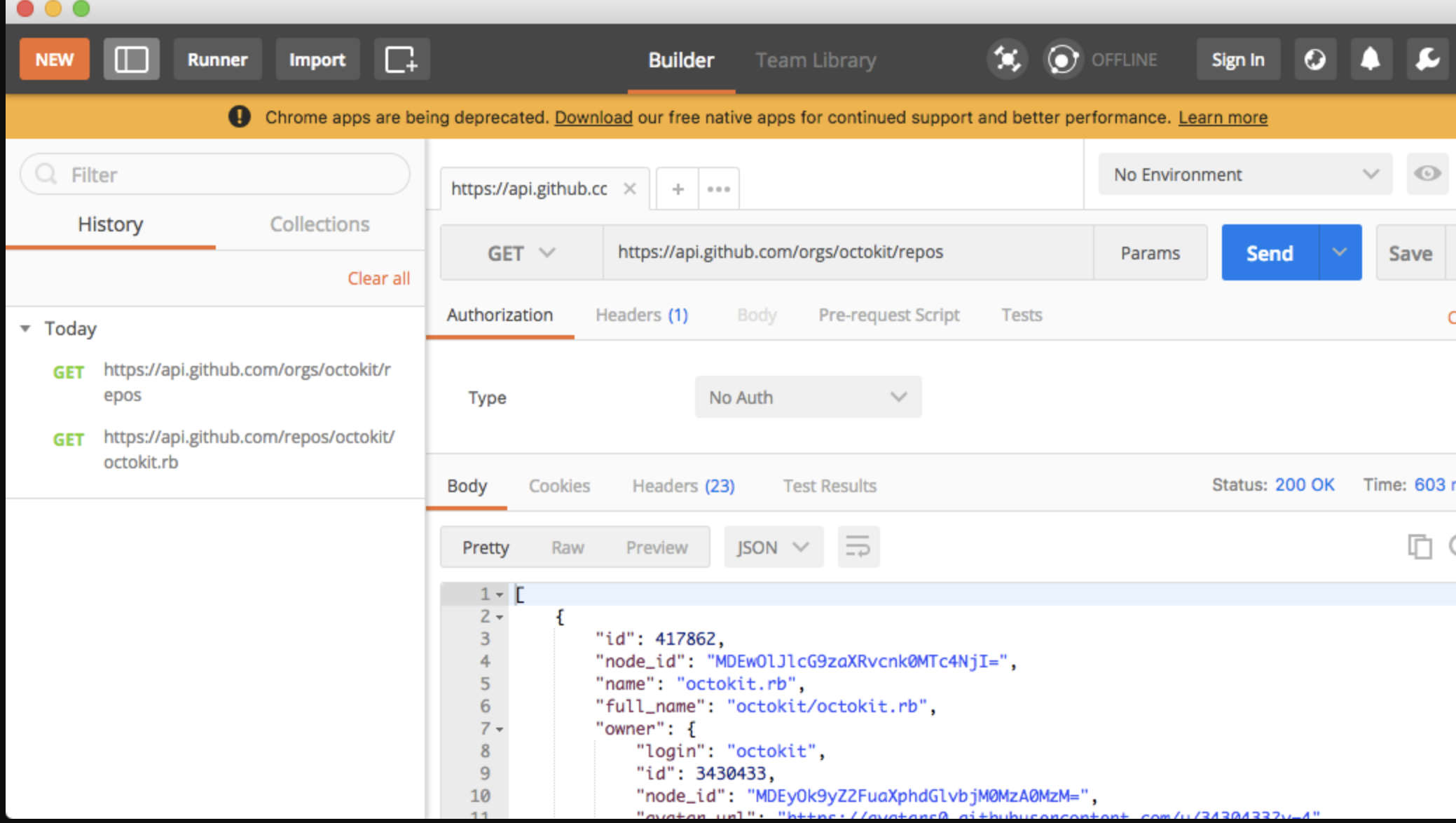
Postman 会当作 Chrome 应用程序安装到你的电脑上,打开后我们可以选择请求方式(GET/POST),输入请求 URL 以及设置传递参数来进行接口的调用。
# Web Developer
Web Developer 是一款强大的用于操作网页中各项资源与浏览器的插件,比如一键禁用 JS、编辑 CSS、清除 Cookie 等。

虽然说一些功能我们也可以在 Chrome 控制台实现,但其提供的快捷键能够十分方便的让我们在页面中操作某些资源。
# Google PageSpeed Insights API Extension
PageSpeed Insights (PSI) 是 Google 在全球范围内应用最广的开发者工具之一,其中文网页版


